دمج ixBrowser مع بروكسيات Bright Data: دليل خطوة بخطوة
اكتشف كيفية إعداد ودمج ixBrowser بسلاسة مع بروكسيات Bright Data القوية. يُعد ixBrowser متصفحاً موثوقاً ودائماً ومجانياً مضاداً للاكتشاف (anti-detect)، صُمم لتمكين المستخدمين من إنشاء العديد من ملفات تعريف البصمة الرقمية المتميزة وحتى التعاون مع أعضاء الفريق. وبفضل تقنية البصمة الرقمية الاستثنائية، يتميز ixBrowser بمعدل نجاح مذهل على منصات الكشف عن البصمات التابعة لجهات خارجية، مما يخفف بشكل فعال من مخاوف المستخدمين بشأن احتمالية ربط الحسابات.
إعداد بروكسيات Bright Data مع ixBrowser: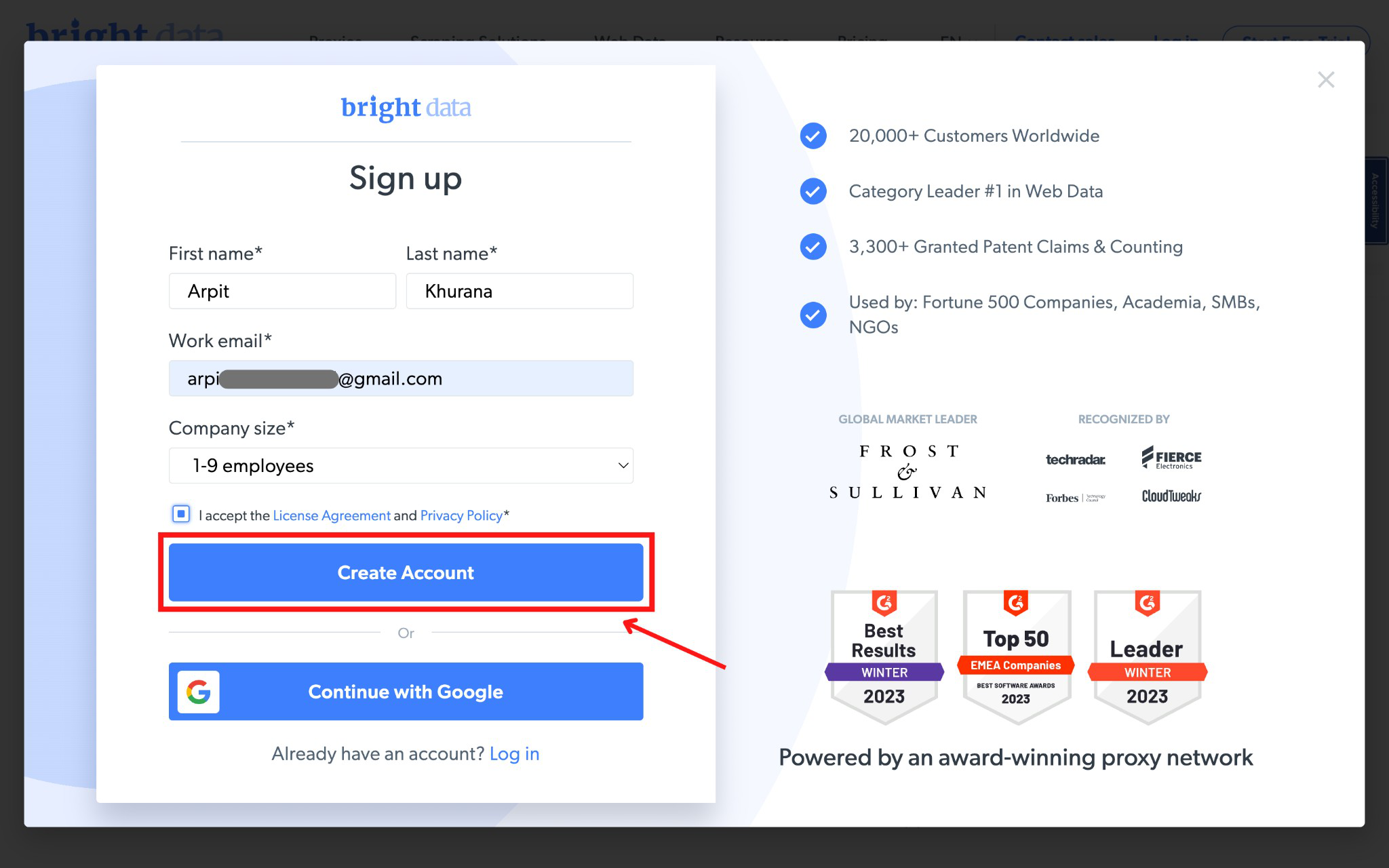
في لوحة تحكم "البروكسيات وبنية الكشط التحتية" (Proxies & Scraping Infrastructure).
في الختام: باتباع هذه الخطوات الفرعية المرقمة، يمكنك دمج ixBrowser بسلاسة مع نظام البروكسي القوي من Bright Data. يزودك هذا التكامل بتقنية بصمة رقمية متقدمة وبروكسيات موثوقة، مما يتيح لك القيام بأنشطة آمنة عبر الإنترنت وكشط البيانات بفعالية.
إعداد بروكسيات Bright Data مع ixBrowser:
الخطوة 1: التسجيل في Bright Data
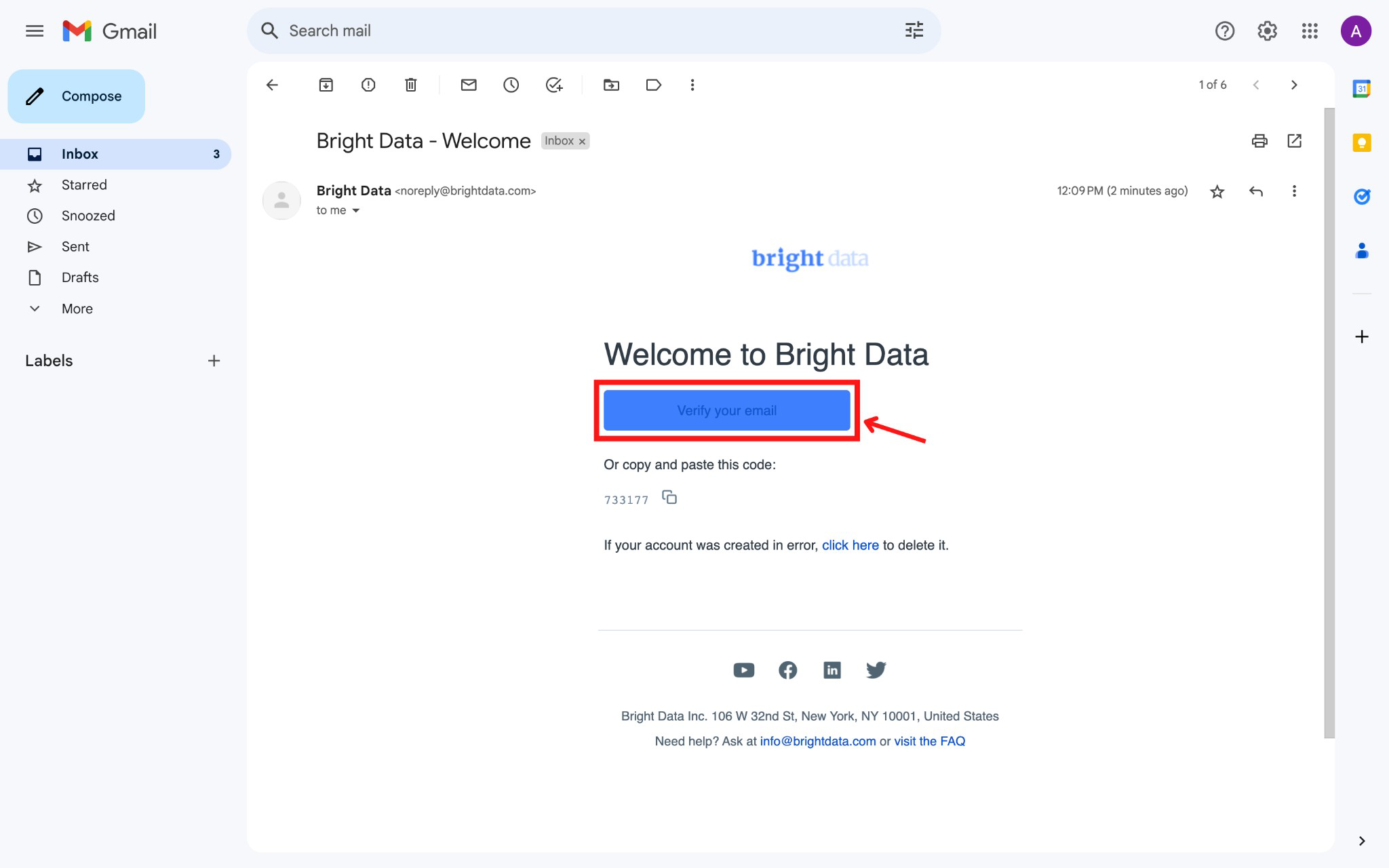
- سجل في منصة Bright Data وقم بتأكيد عنوان بريدك الإلكتروني.
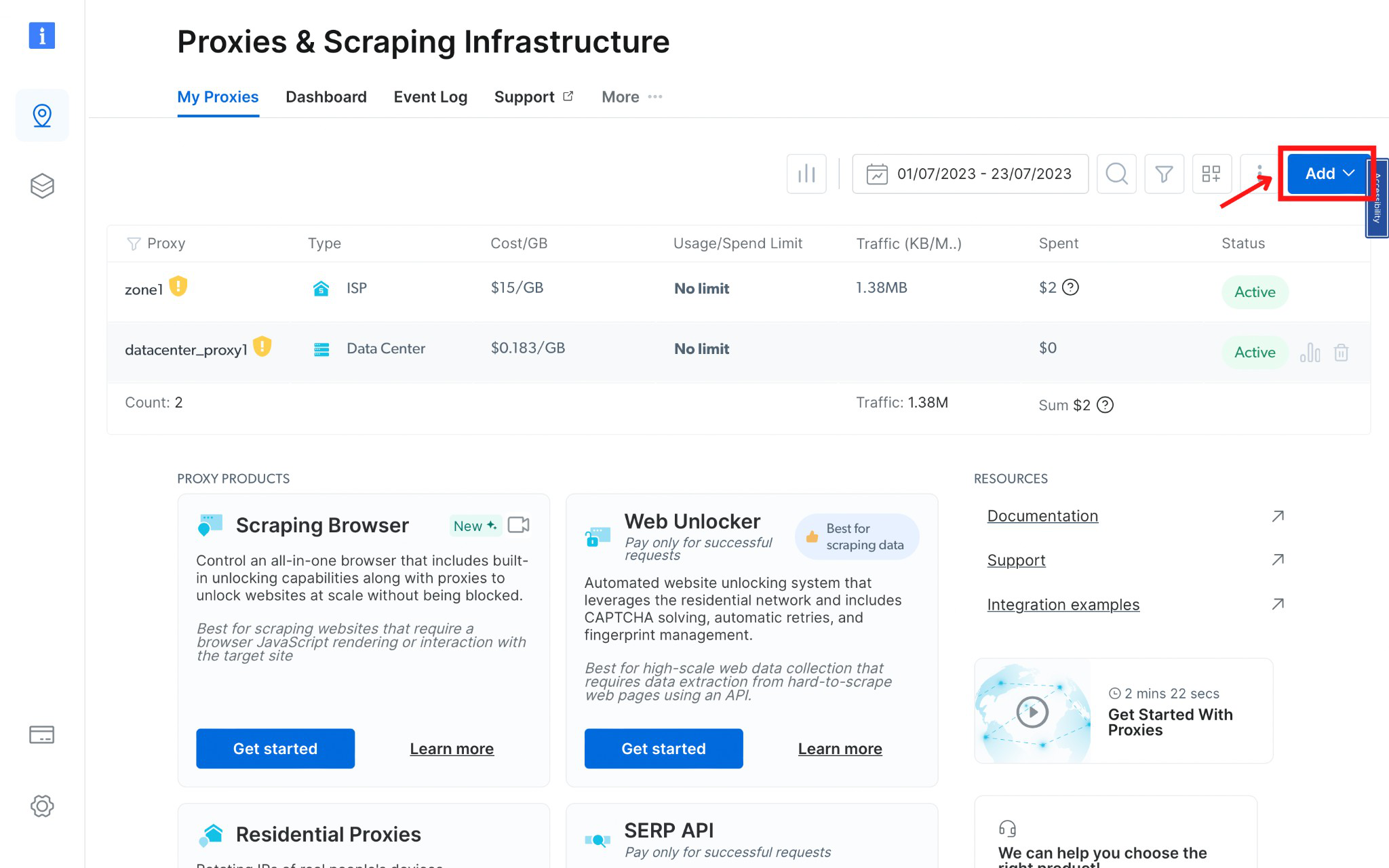
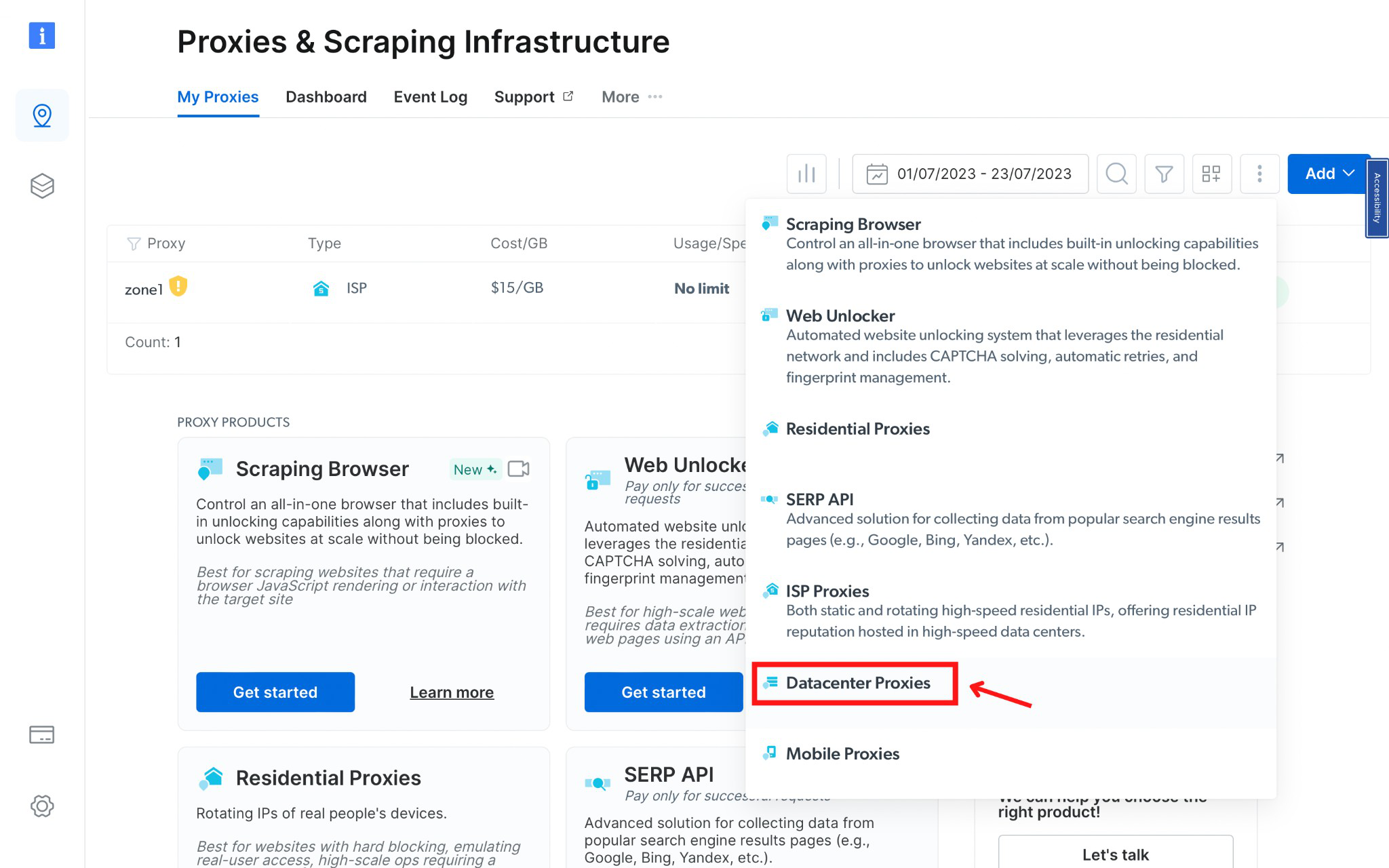
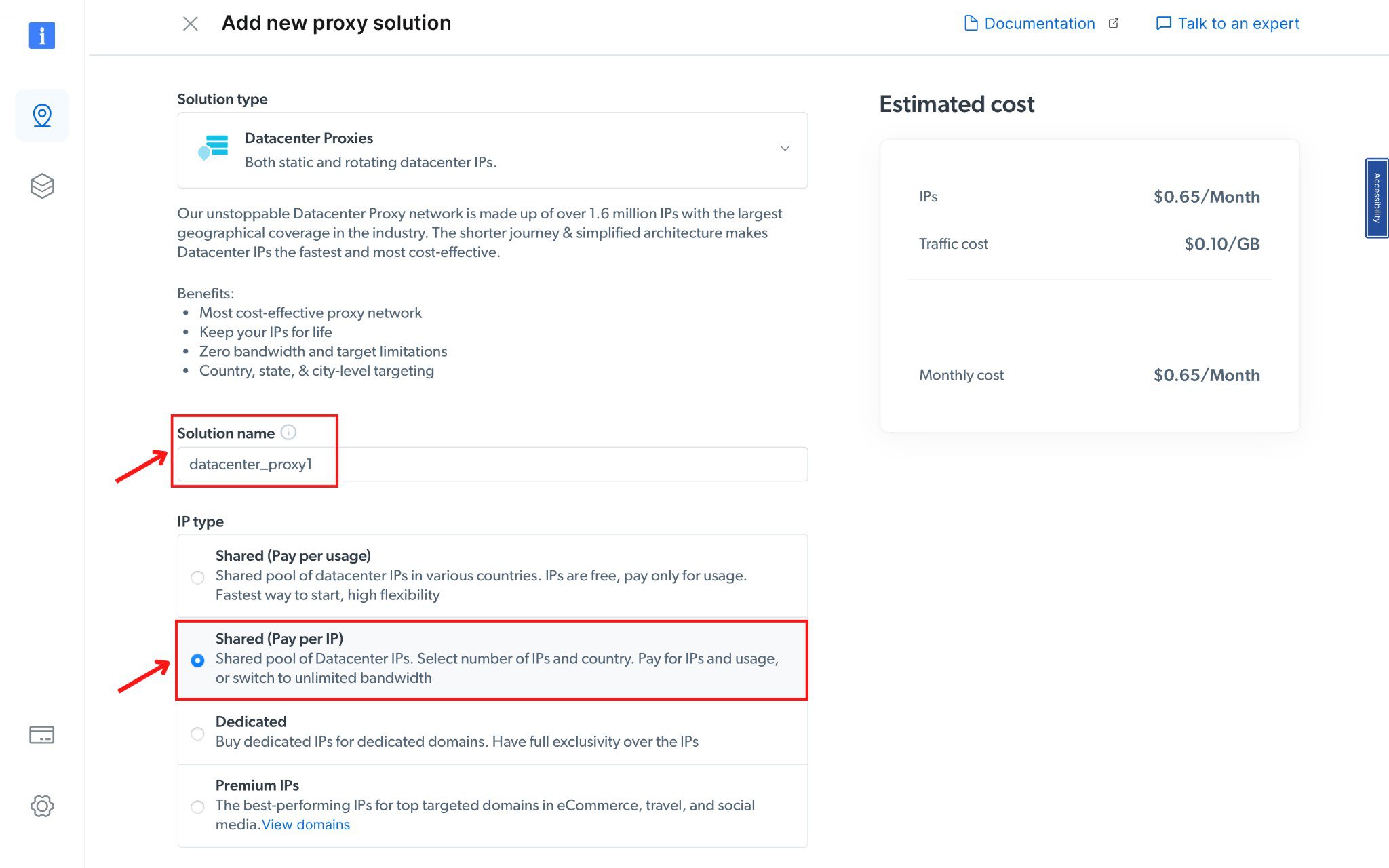
- أنشئ "منطقة" (Zone) مخصصة لاستخدام البروكسي الخاص بك.
- اختر شبكة مراكز البيانات (Datacenter Network) وحدد اسم المنطقة.
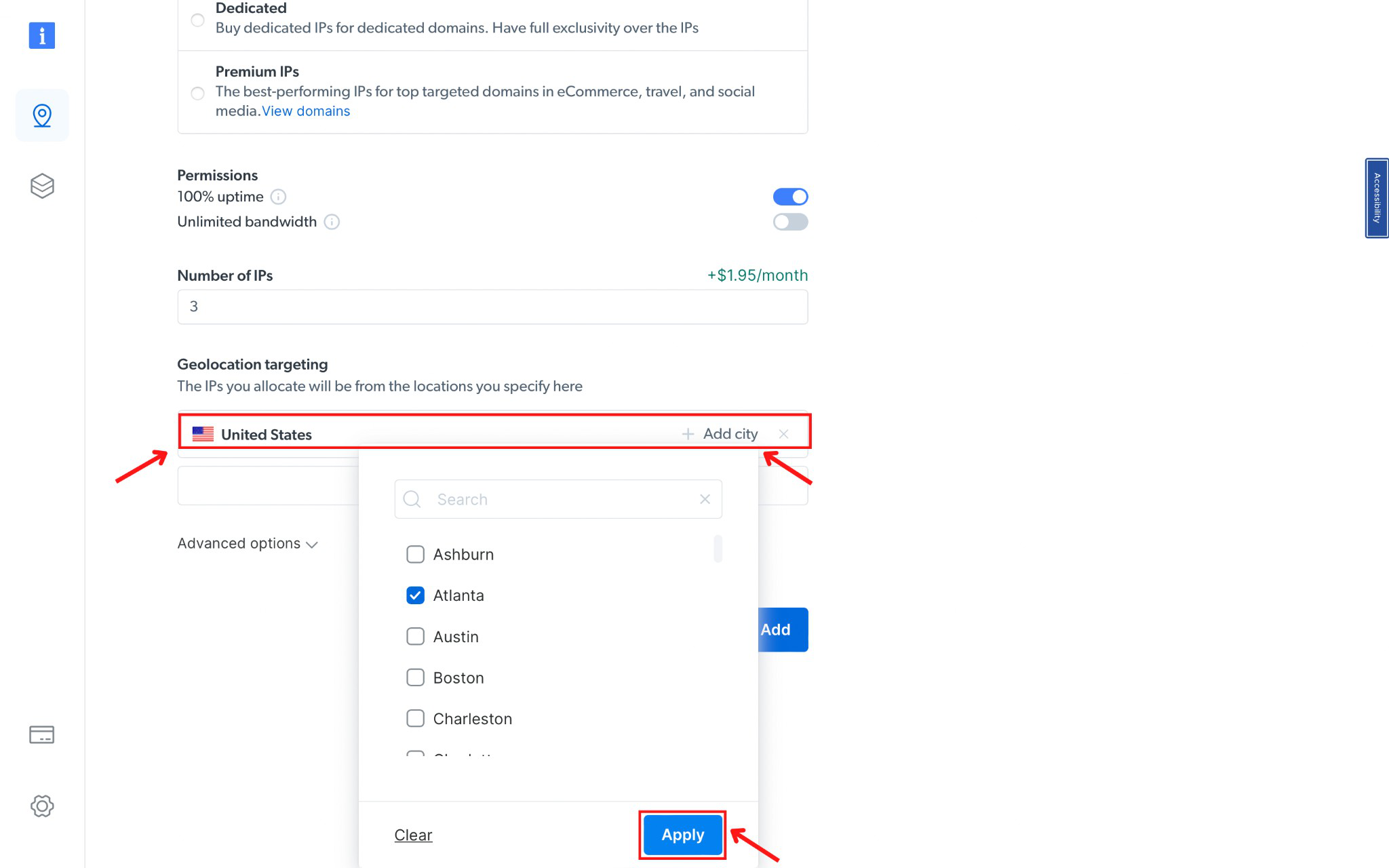
- اختر نوع عنوان IP كـ "مشترك" (Shared - الدفع لكل IP) واختر الدولة والمدينة المطلوبة.
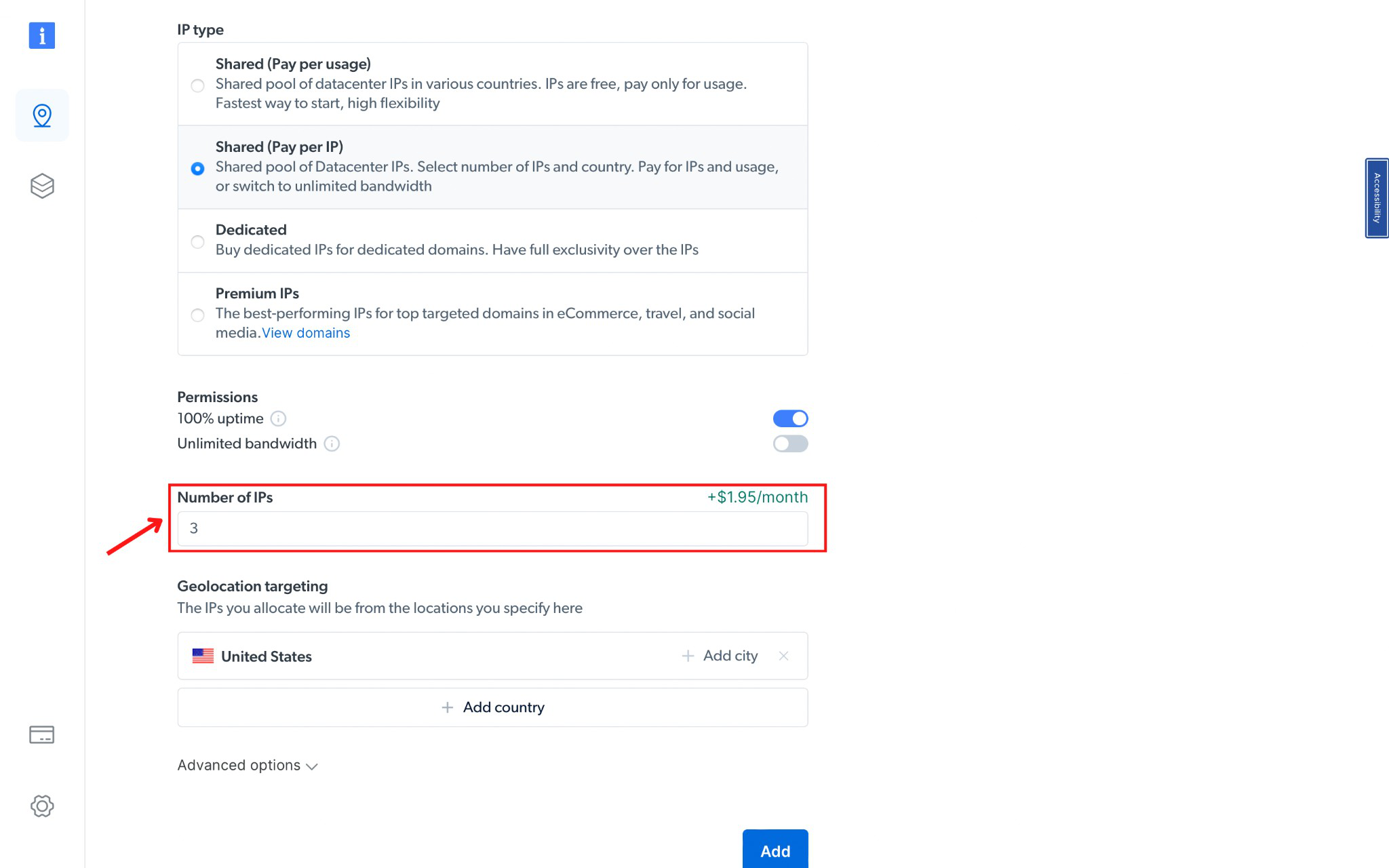
- حدد عدد عناوين IP المطلوبة، بما يتوافق مع حساباتك.
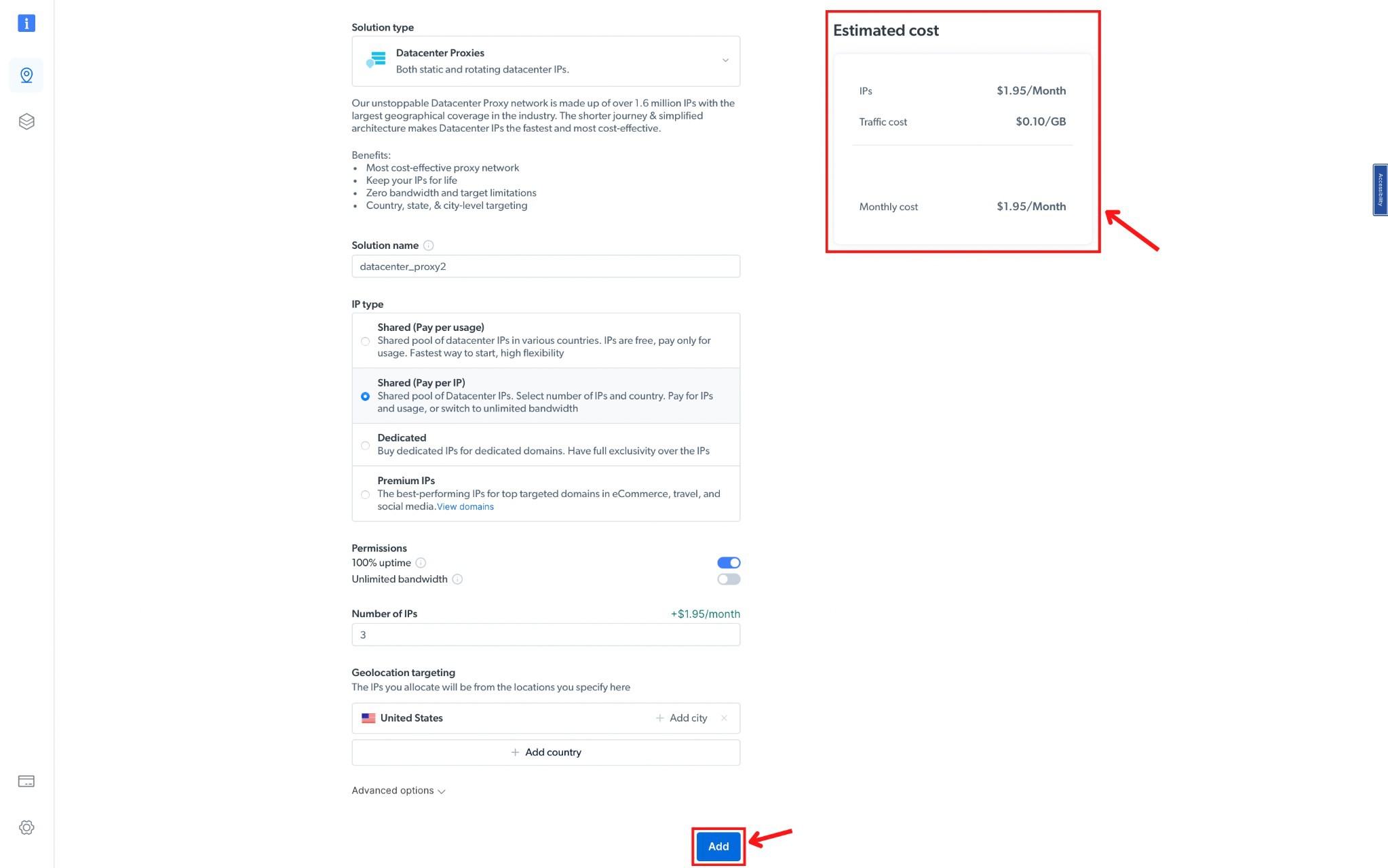
- قم بتأكيد خطتك والتكاليف، ثم انقر فوق "إضافة" (Add).
الخطوة 2: الوصول إلى تفاصيل البروكسي
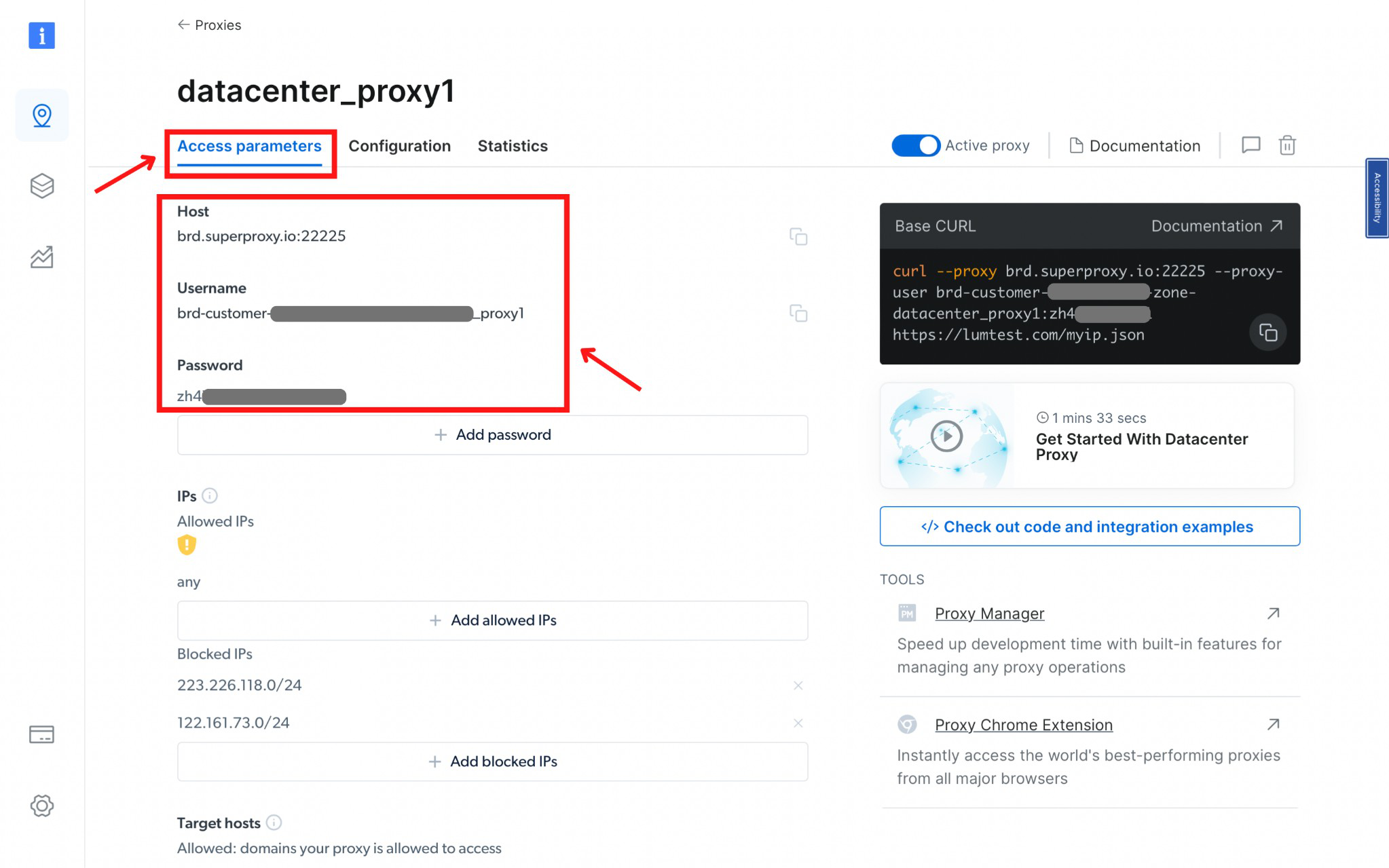
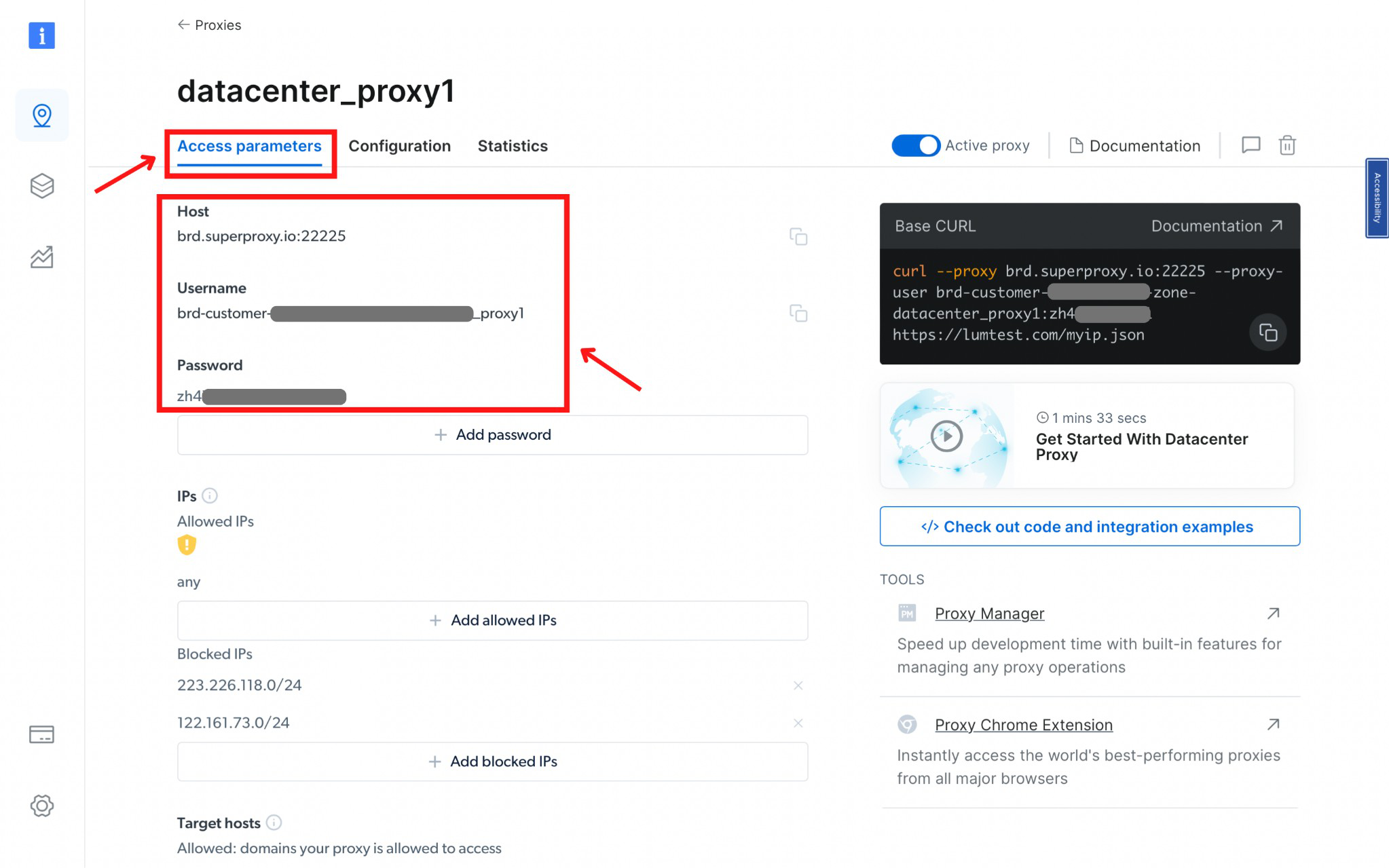
- انقر فوق اسم المنطقة، وابحث عن علامة تبويب "معلمات الوصول" (Access Parameters). قم بتدوين بيانات اعتماد البروكسي: المضيف (host)، والمنفذ (port)، واسم المستخدم، وكلمة المرور.
الخطوة 3: إعداد ixBrowser
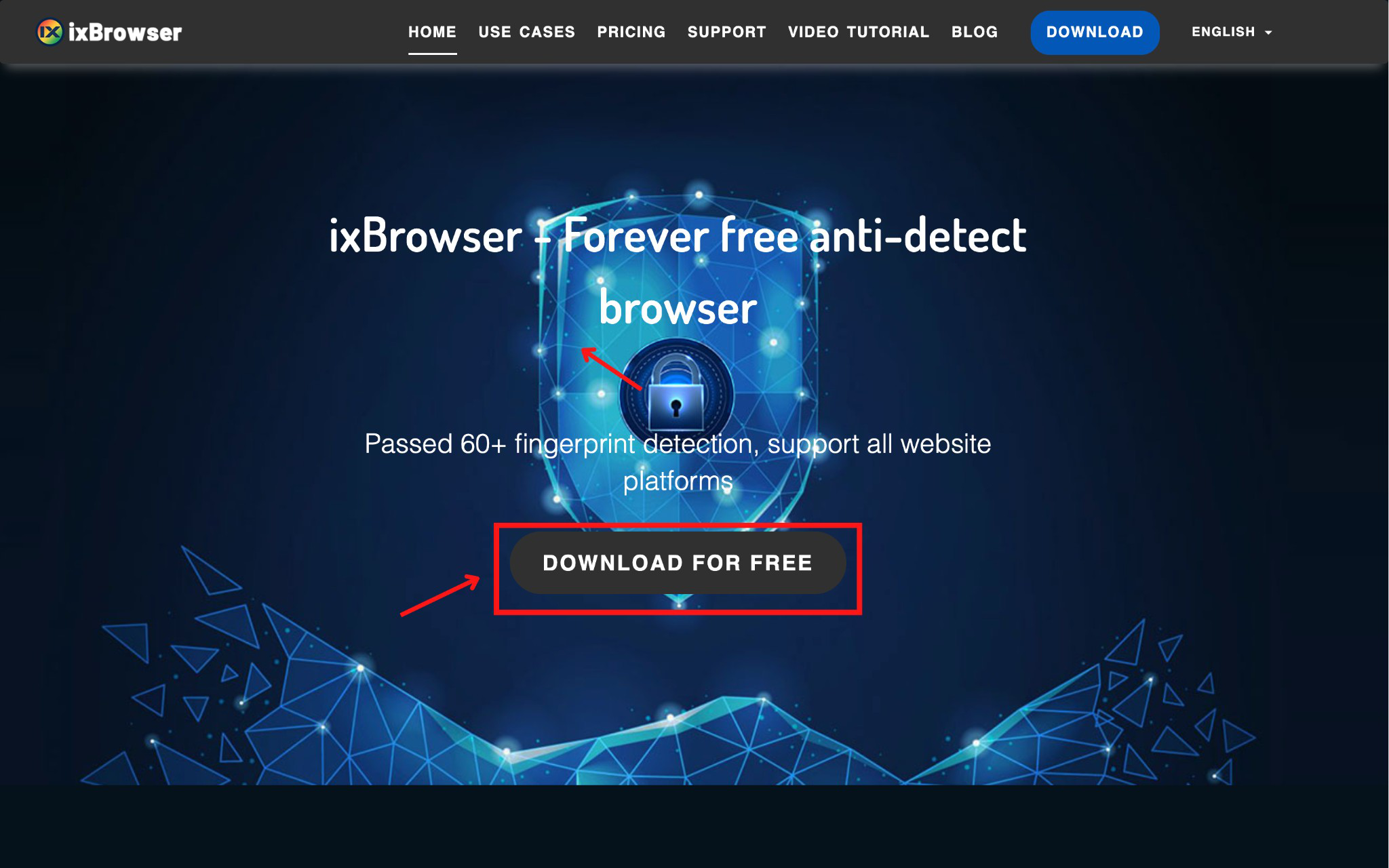
- قم بتنزيل ixBrowser (متاح لنظام ويندوز فقط).
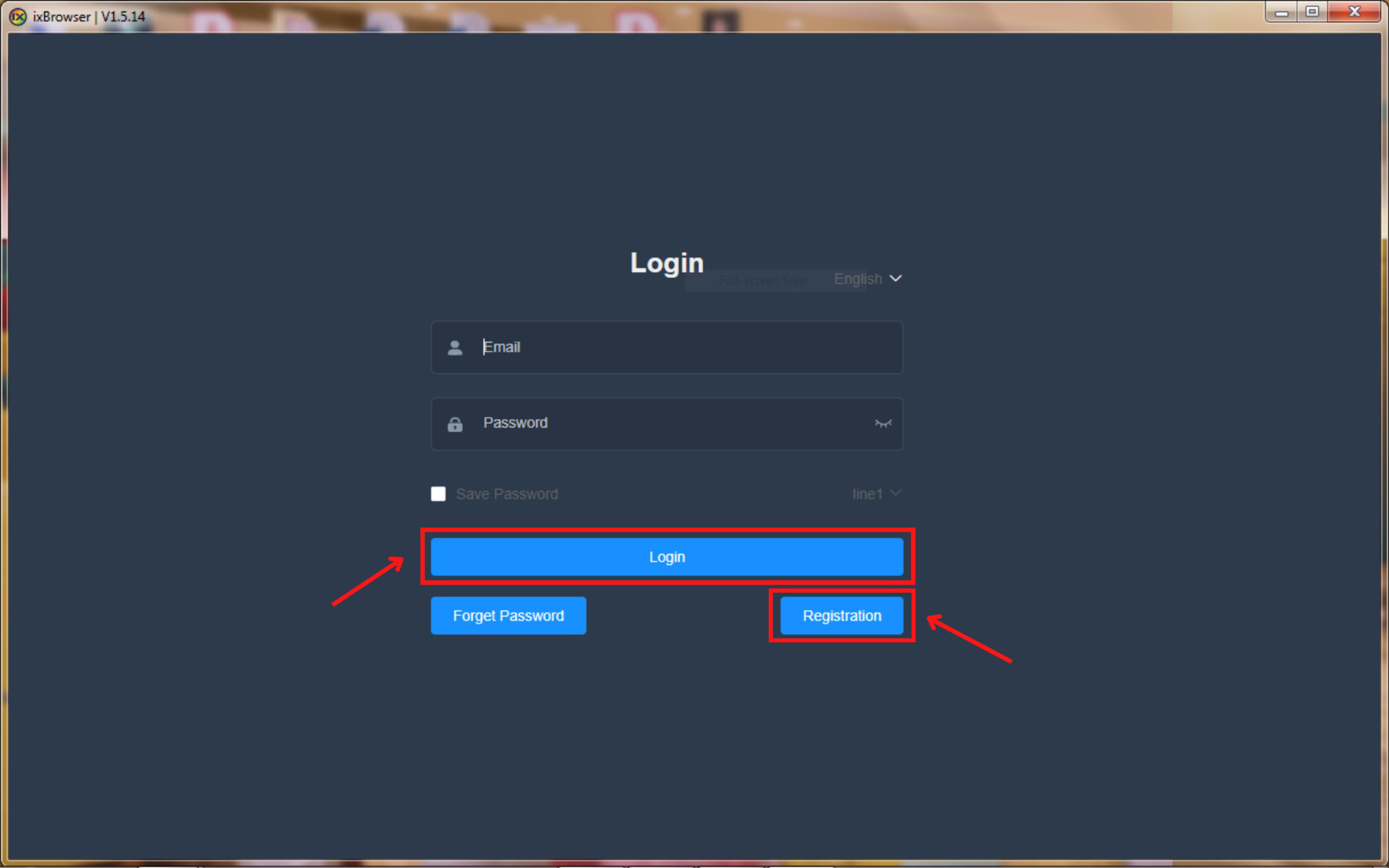
- سجل الدخول إلى حساب ixBrowser الخاص بك.
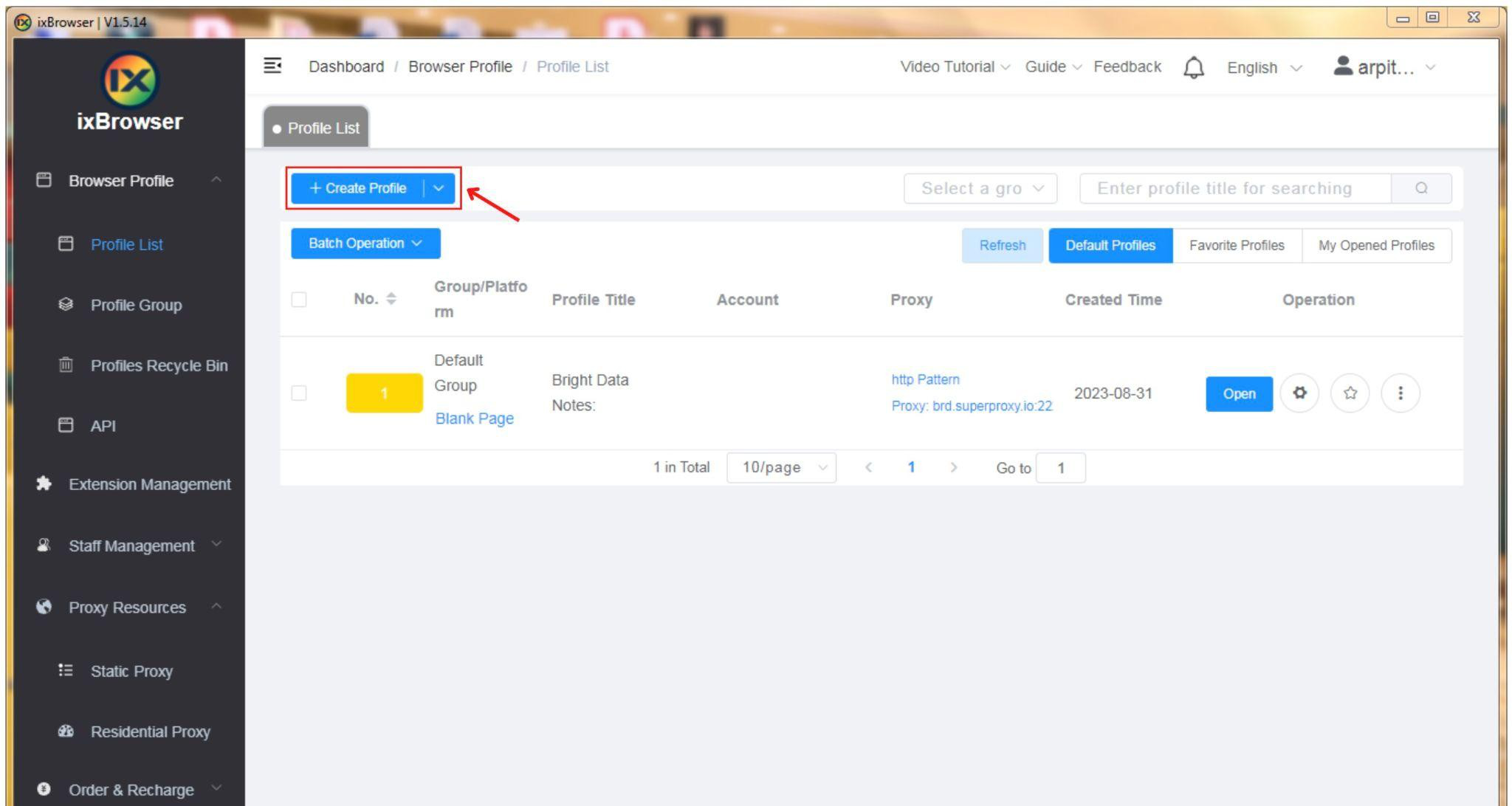
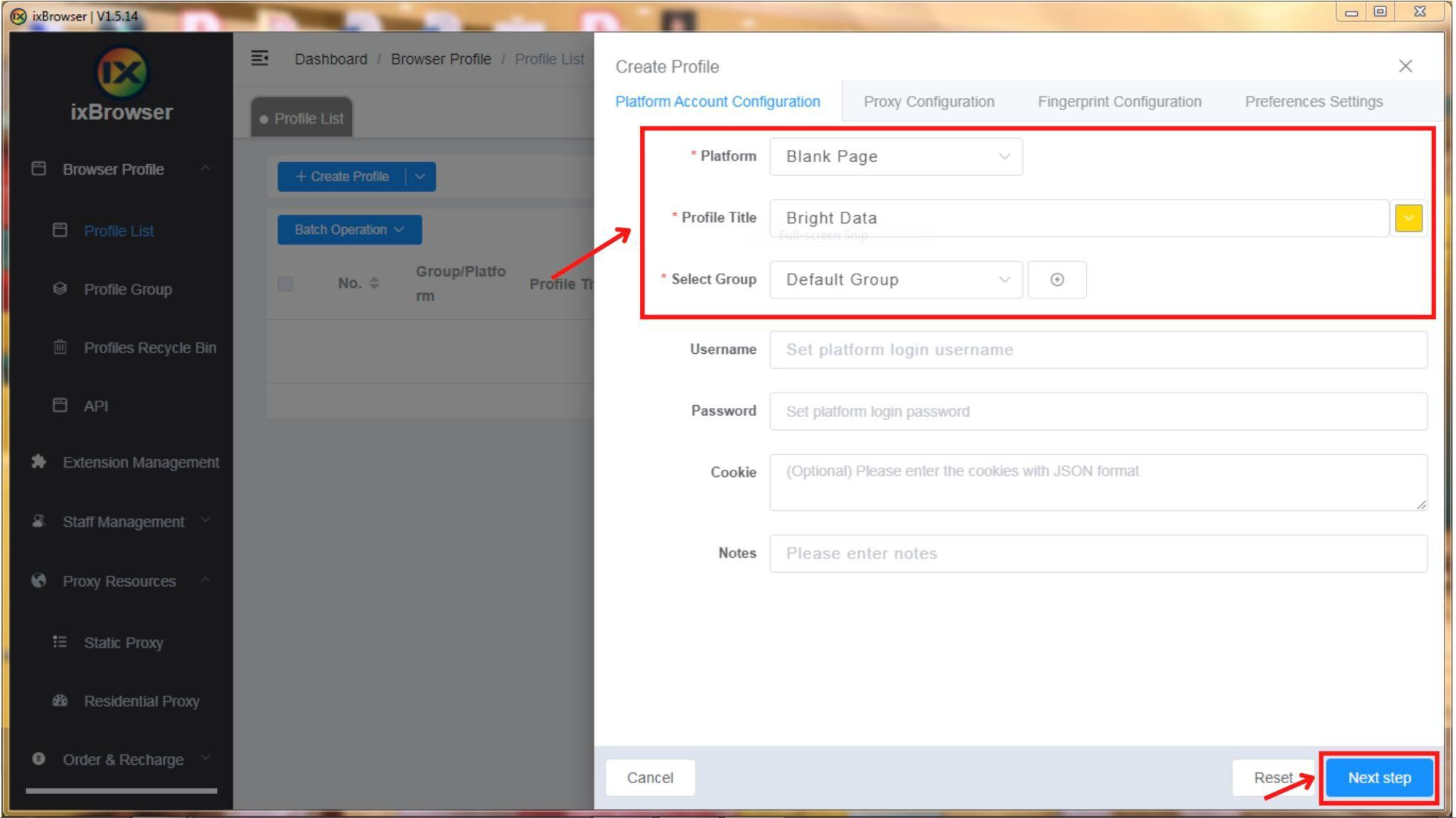
- انقر فوق زر "+ إنشاء ملف تعريف" (+ Create Profile).
- اختر المنصة، والمجموعة، وعنوان ملف التعريف، ثم انقر فوق زر "الخطوة التالية" (Next Step).
الخطوة 4: تكوين ودمج البروكسي
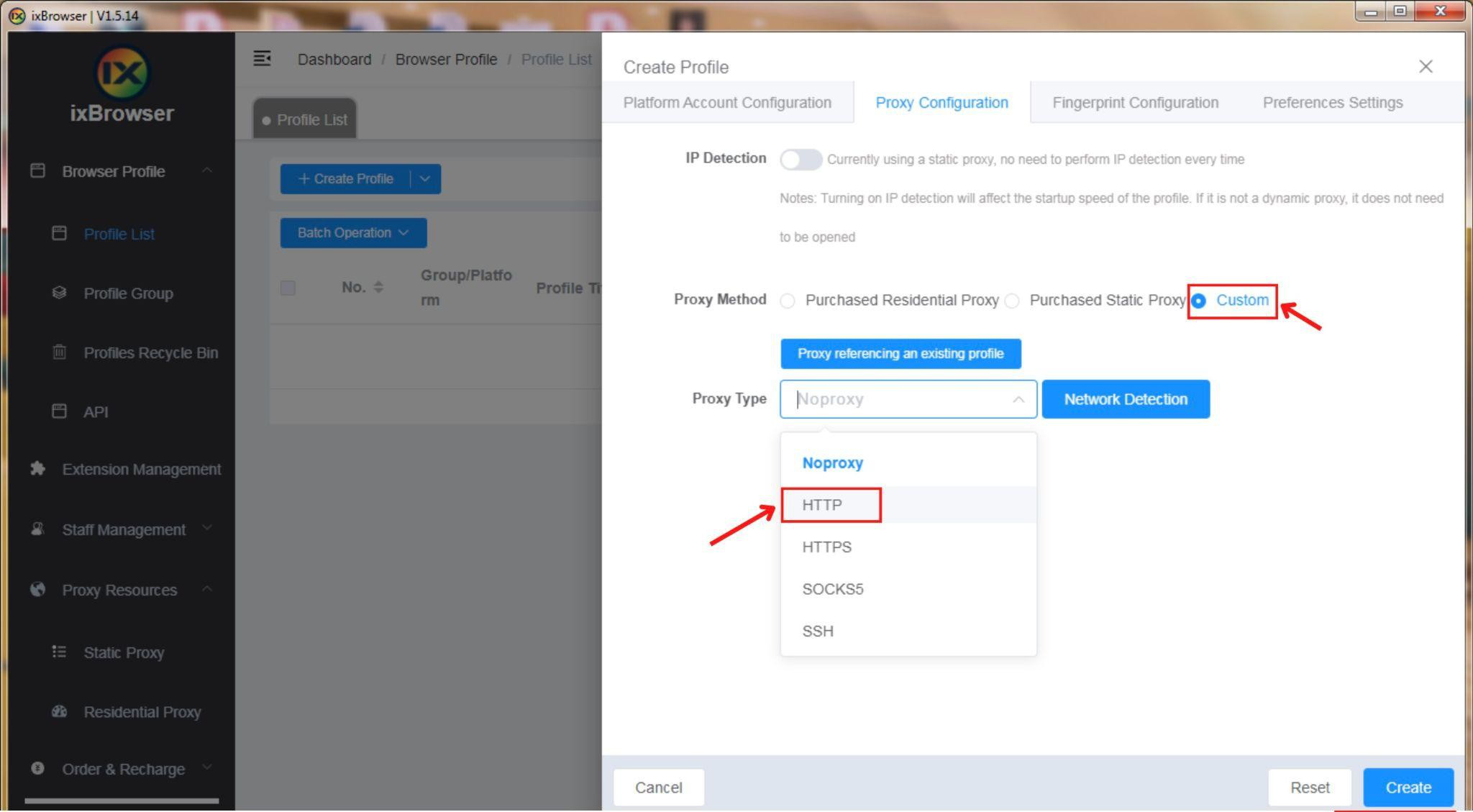
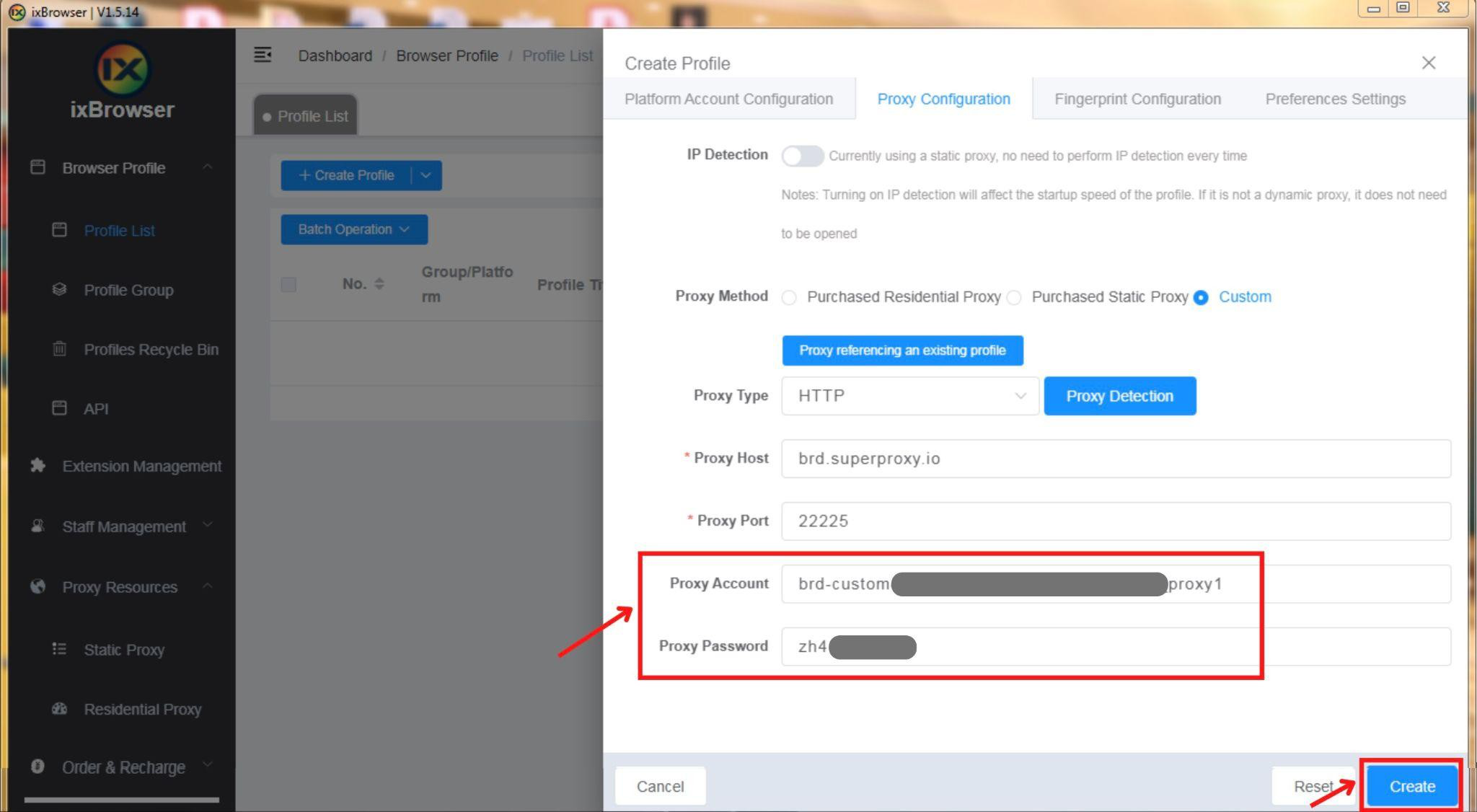
- في علامة تبويب تكوين البروكسي، اضبط طريقة البروكسي على "مخصص" (custom) واختر نوع البروكسي "HTTP".
- استرجع تفاصيل البروكسي من معلمات الوصول في Bright Data.
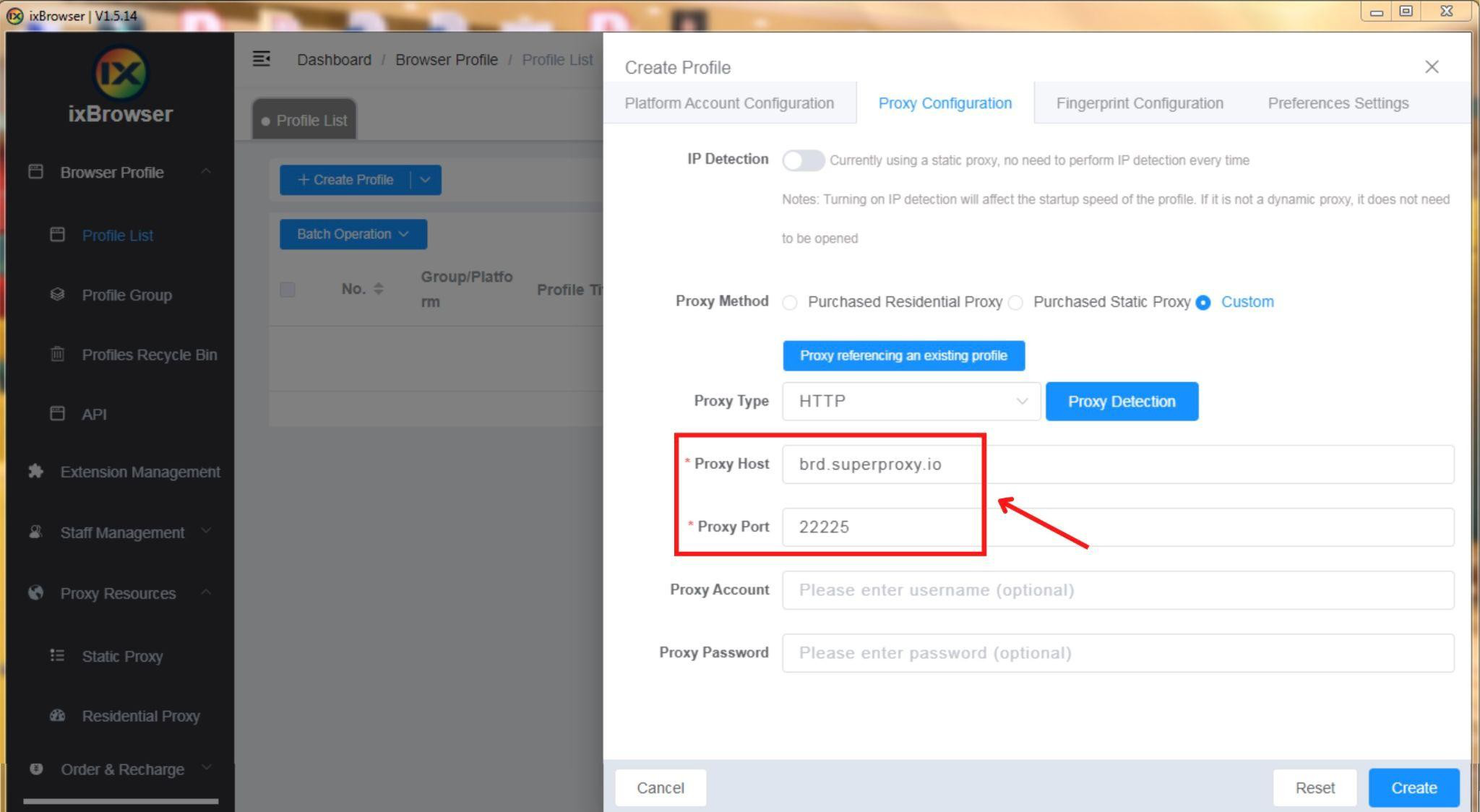
- اضبط الخادم على "brd.superproxy.io" والمنفذ على "22225".
- أدخل اسم المستخدم وكلمة المرور الخاصة بـ Bright Data، ثم انقر فوق "إنشاء" (Create).
الخطوة 5: استخدام البروكسي المدمج
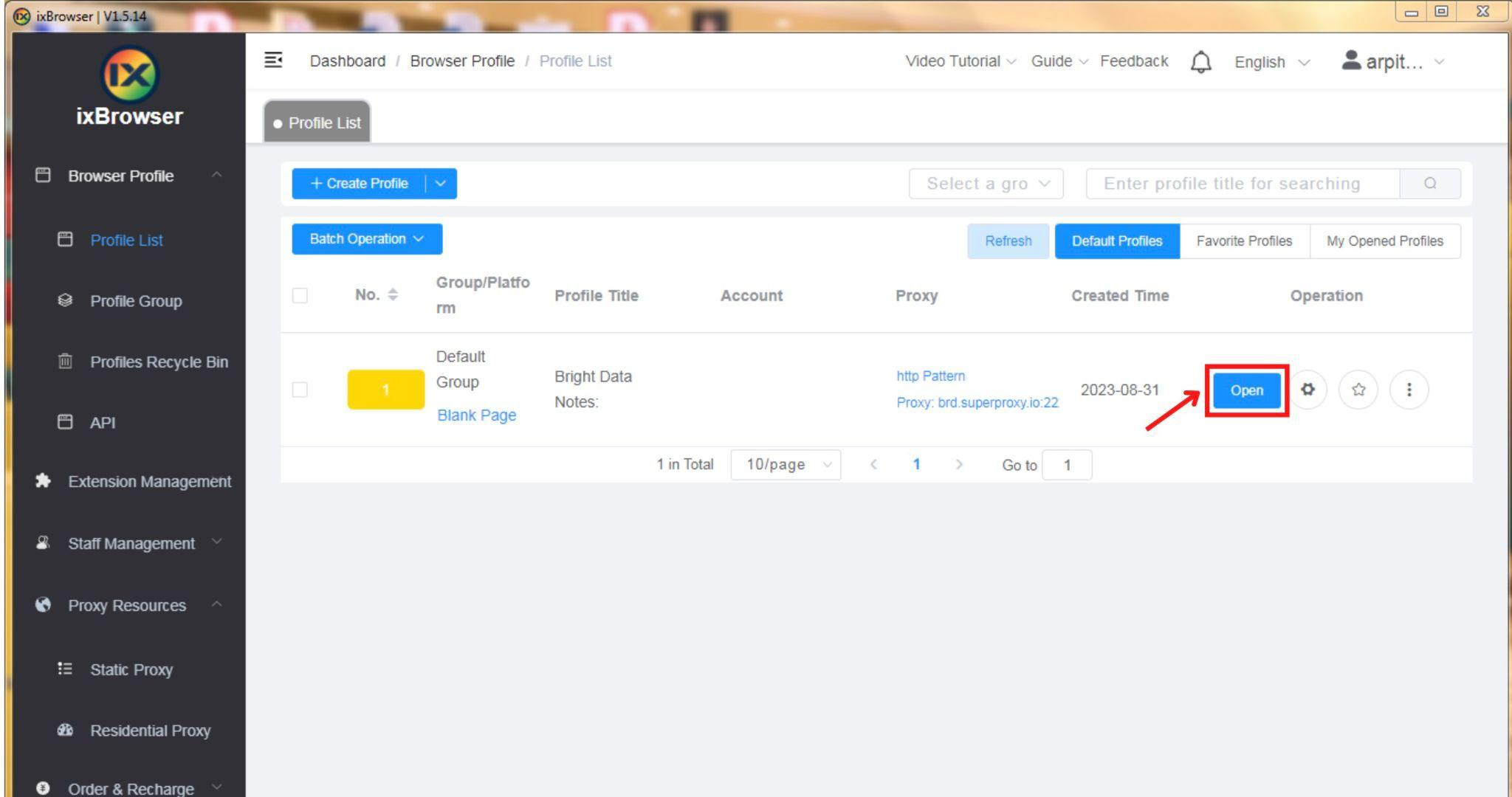
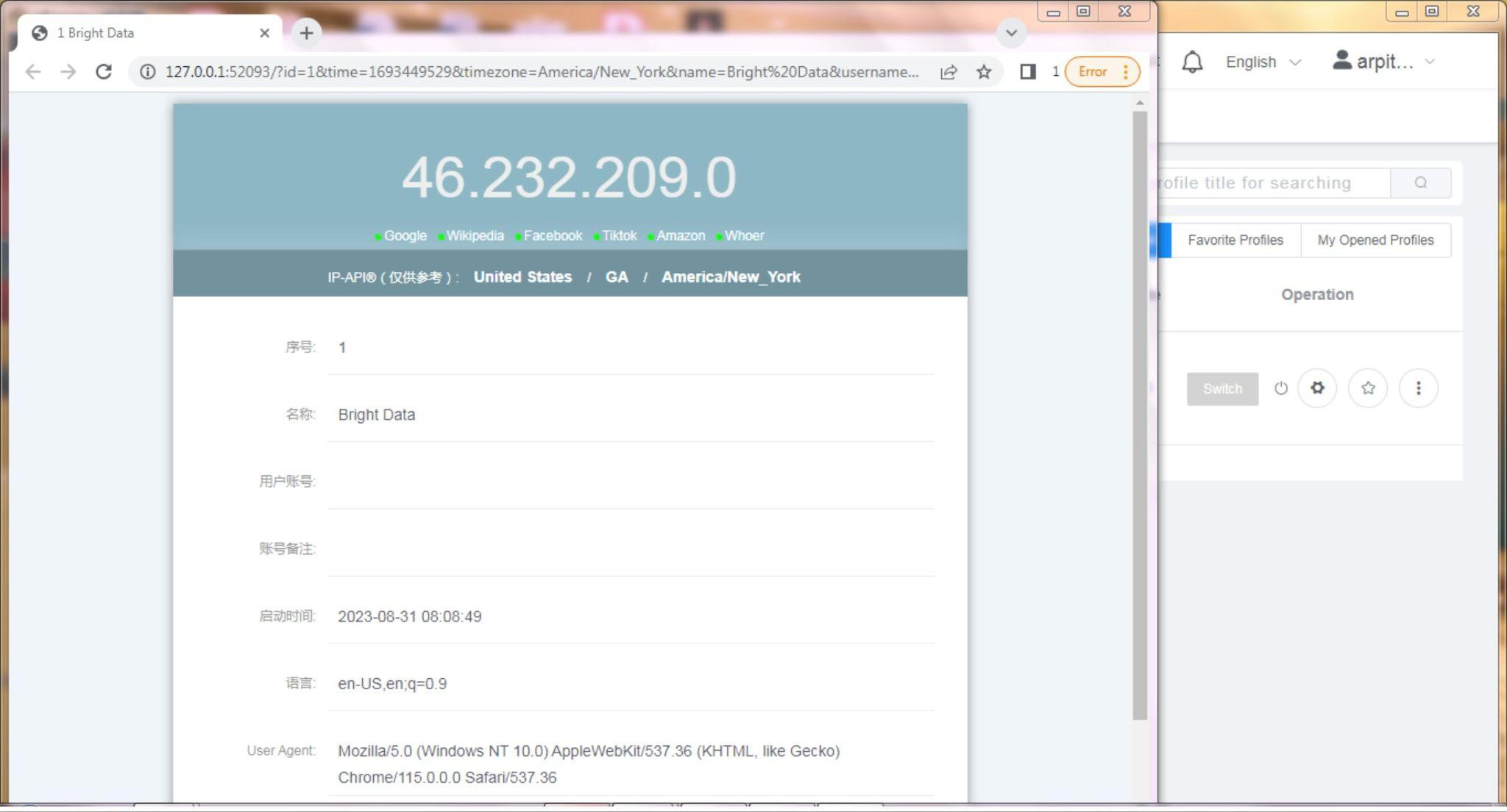
- انقر فوق "فتح" (Open) لاستخدام البروكسي الذي تم تكوينه.
- سيفتح ixBrowser بإعداداتك المفضلة والبروكسي المدمج.
الخطوة 6: تأكيد البروكسي
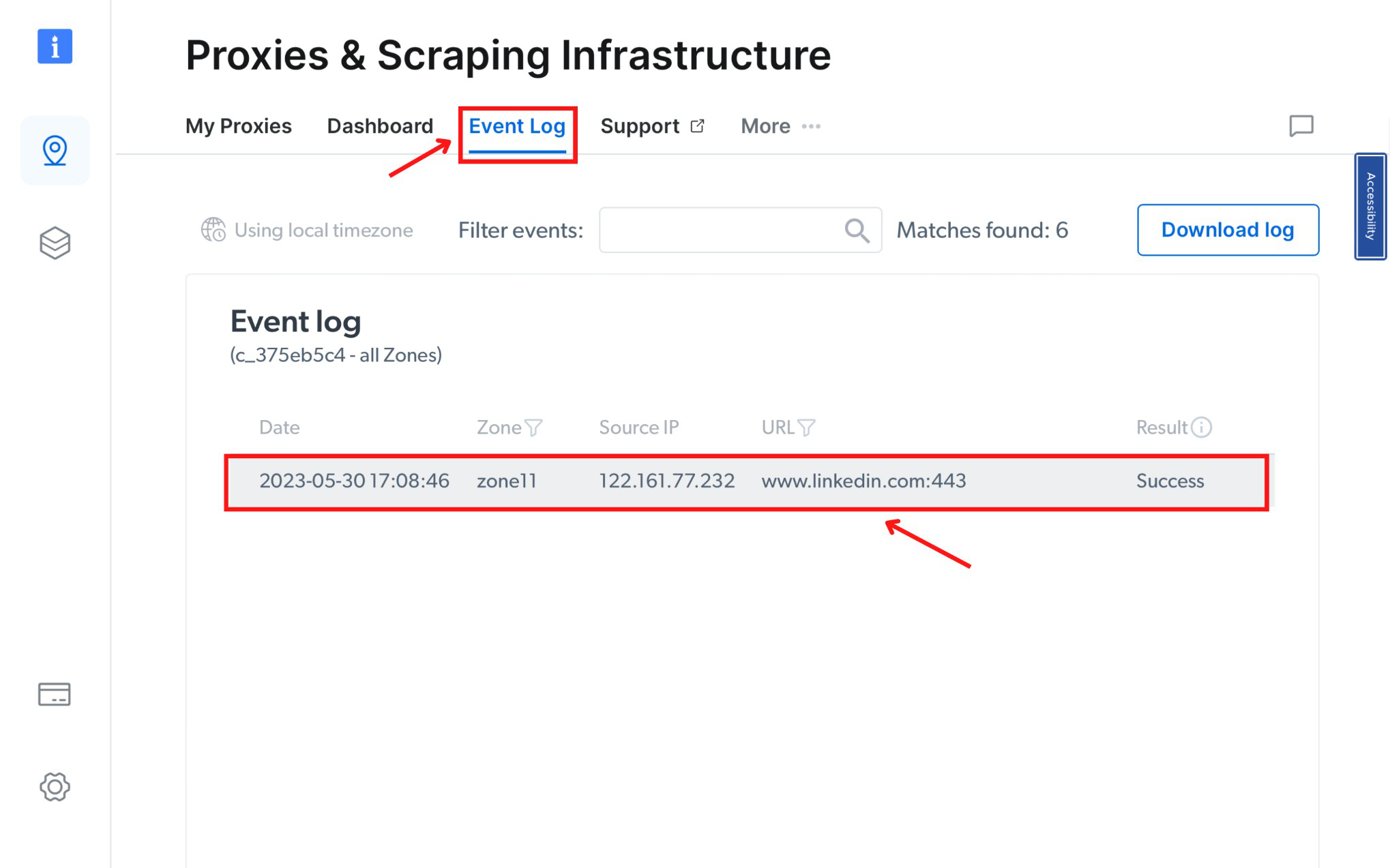
قم بتأكيد استخدام بروكسي Bright Data من خلال التحقق من قسم "سجل الأحداث" (Event Log)في لوحة تحكم "البروكسيات وبنية الكشط التحتية" (Proxies & Scraping Infrastructure).
في الختام: باتباع هذه الخطوات الفرعية المرقمة، يمكنك دمج ixBrowser بسلاسة مع نظام البروكسي القوي من Bright Data. يزودك هذا التكامل بتقنية بصمة رقمية متقدمة وبروكسيات موثوقة، مما يتيح لك القيام بأنشطة آمنة عبر الإنترنت وكشط البيانات بفعالية.